Seguís pagando un VPS afuera en dólares para correr un par de contenedores Docker y un bloqueador de publicidad que podrías tener en tu casa. Con un consumo menor a 10W, podés montar un servidor x86 real con procesador Intel N100 y olvidarte de las cuotas mensuales. En esta guía vas a aprender cómo configurar el Kit Radxa X4 para tener tu propia nube privada sin depender de terceros.
Respuesta corta: El Kit Radxa X4 con Intel N100 y 12GB de RAM es la mejor plataforma x86 de bajo consumo para correr Docker, Pi-hole y Nextcloud de forma local, ofreciendo rendimiento de PC de escritorio consumiendo menos de 10W.
1. Por qué elegir arquitectura x86 frente a ARM para tu homelab
Olvidate de renegar con la compatibilidad de imágenes Docker
Aunque las placas ARM como la Raspberry Pi son excelentes para proyectos específicos, la arquitectura x86 sigue siendo la reina indiscutida de los servidores. Al usar un procesador Intel N100, la Radxa X4 te permite ejecutar cualquier imagen de Docker sin tener que buscar compilaciones alternativas o lidiar con errores de arquitectura incompatibles. Esto te ahorra horas de troubleshooting al levantar servicios complejos.
Además, el rendimiento de almacenamiento de un SSD NVMe conectado directamente por PCIe en una arquitectura x86 supera ampliamente el cuello de botella clásico de las tarjetas microSD. Si querés profundizar en cómo se compara esto con otras opciones de almacenamiento, mirá nuestra Guía NAS Casero: Cómo Armar tu Nube Personal con Mini PC o Raspberry Pi.
2. Paso a paso: Instalación de Debian/Ubuntu en la Radxa X4
Prepará tu sistema operativo base en pocos minutos
Para montar un servidor estable, lo ideal es usar una distribución Linux sin entorno gráfico (headless) para maximizar los recursos de hardware.
- Descargá la imagen ISO de Debian 12 Bookworm o Ubuntu Server 24.04 LTS desde sus sitios oficiales.
- Quemá la imagen en un pendrive usando la herramienta BalenaEtcher o Rufus en tu computadora principal.
- Conectá el pendrive a uno de los puertos USB de la Radxa X4, sumá un teclado y un monitor temporalmente para la instalación inicial.
- Encendé la placa y presioná la tecla de acceso al BIOS (usualmente F2 o Del) para seleccionar el pendrive como dispositivo de arranque primario.
- Seguí los pasos del instalador en pantalla, asegurándote de activar el servidor SSH para poder administrar la placa de forma remota más adelante.
3. Instalación de Docker y Docker Compose de forma limpia
Levantá tu entorno de contenedores sin scripts raros
Una vez que tengas acceso SSH a tu Radxa X4, el siguiente paso es instalar Docker utilizando el repositorio oficial para asegurar actualizaciones rápidas y seguras.
Ejecutá los siguientes comandos en tu terminal para actualizar los repositorios e instalar las herramientas necesarias:
sudo apt update && sudo apt upgrade -y
sudo apt install -y ca-certificates curl gnupg lsb-release
Agregá la clave GPG oficial de Docker e instalá el motor junto con Docker Compose:
curl -fsSL https://download.docker.com/linux/debian/gpg | sudo gpg --dearmor -o /usr/share/keyrings/docker-archive-keyring.gpg
echo "deb [arch=$(dpkg --print-architecture) signed-by=/usr/share/keyrings/docker-archive-keyring.gpg] https://download.docker.com/linux/debian $(lsb_release -cs) stable" | sudo tee /etc/apt/sources.list.d/docker.list > /dev/null
sudo apt update && sudo apt install -y docker-ce docker-ce-cli containerd.io docker-compose-plugin
Verificá que el servicio esté corriendo correctamente con sudo systemctl status docker. Ahora ya tenés tu motor de contenedores listo para la acción.
4. Configuración de Pi-hole para limpiar tu red de anuncios
Bloqueá publicidad a nivel DNS para todos tus dispositivos
Pi-hole actúa como un servidor DNS local que filtra las peticiones de rastreadores y anuncios antes de que lleguen a tus dispositivos. Al correr en Docker, su mantenimiento es extremadamente sencillo.
Creá un archivo llamado docker-compose.yml en un directorio dedicado a Pi-hole con el siguiente contenido:
version: "3" services:
  pihole:
    container_name: pihole
    image: pihole/pihole:latest
    ports:
      - "53:53/tcp"
      - "53:53/udp"
      - "80:80/tcp"
    environment:
      TZ: 'America/Argentina/Buenos_Aires'
      WEBPASSWORD: 'TuContrasenaSegura'
    volumes:
      - './etc-pihole:/etc/pihole'
      - './etc-dnsmasq.d:/etc/dnsmasq.d'
    restart: unless-stopped
Levantá el contenedor ejecutando docker compose up -d. Una vez activo, configurá la IP de tu Radxa X4 como el DNS primario en tu router para proteger toda tu red local automáticamente. Si estás armando una infraestructura de red más avanzada, te puede interesar revisar cómo optimizar tu ruteo en la guía de Cómo Convertir tu Raspberry Pi 5 en un Router Profesional con OpenWrt.
5. Comparativa de consumo y rendimiento frente a otras opciones
Analizá los números duros antes de decidir tu hardware
Antes de invertir en hardware para tu servidor casero, es clave evaluar la relación entre el consumo eléctrico y la capacidad de procesamiento real.
| Plataforma | Procesador / Arquitectura | RAM Máxima | Consumo Promedio | Ideal para |
|---|---|---|---|---|
| Radxa X4 (12GB) | Intel N100 (x86-64) | 12GB LPDDR5 | 6W – 9W | Docker, homelab general y virtualización liviana |
| Raspberry Pi 5 | Cortex-A76 (ARM64) | 8GB LPDDR4X | 5W – 8W | Proyectos IoT y automatización específica |
| VPS Estándar (Nube) | Compartido vCPU (x86) | 4GB (Suscripción) | N/A (Remoto) | Servicios públicos que requieren IP fija externa |
6. Qué hardware necesitás para tu homelab local
Elegí los componentes adecuados para evitar cuellos de botella
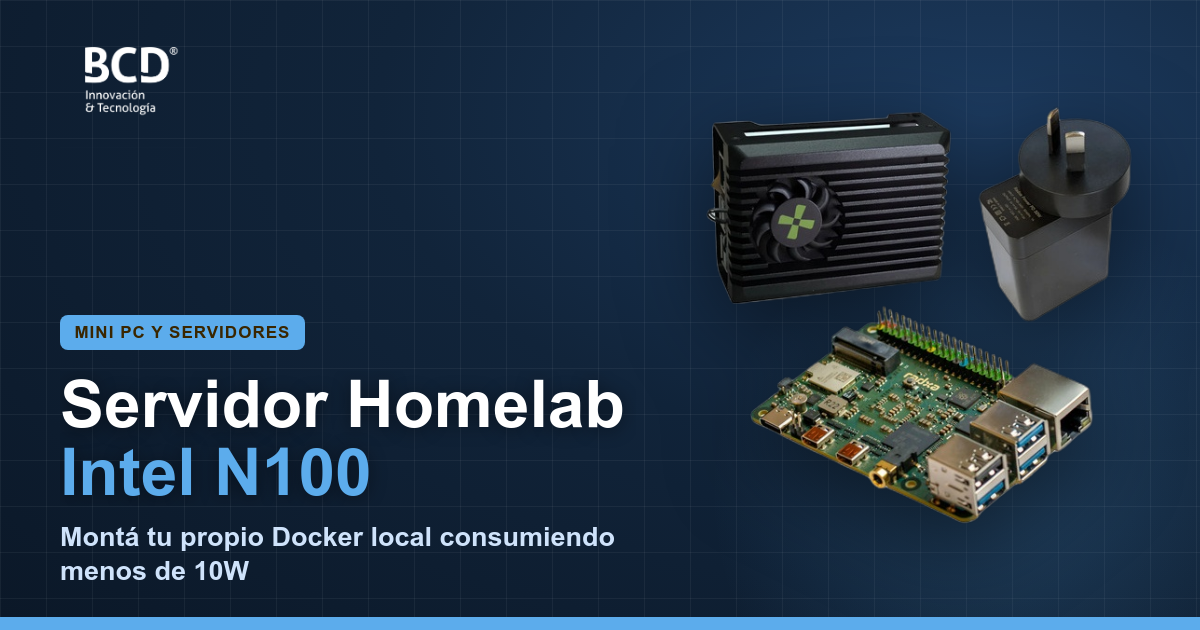
Para armar este stack de forma eficiente, te recomendamos utilizar el Kit Radxa X4 – 12GB RAM, Sin eMMC – Intel N100 X86 – WiFi 6. Al no incluir almacenamiento eMMC interno, te permite instalar un SSD NVMe de alta velocidad en su slot M.2 integrado, asegurando una tasa de transferencia excelente para tus bases de datos de Docker.
Para alimentar el sistema con total estabilidad bajo cargas de trabajo pesadas, es indispensable contar con una fuente de alimentación de calidad. Podés optar por el Cargador Usb-c 30w Power Delivery – Ultrarápido – Radxa Negro, que entrega la potencia exacta requerida por la placa sin caídas de tensión.
Si estás pensando en expandir tu red para conectar múltiples servidores o almacenamiento centralizado a alta velocidad, te sugerimos leer nuestra Guía Homelab: Cómo Montar tu Red 10Gbps para un NAS ultrarrápido.
¿Qué vas a hostear primero? Si buscás un servidor silencioso, que consuma menos que una lámpara LED y que no te aten a suscripciones mensuales en dólares, el Kit Radxa X4 es el punto de partida ideal para tu soberanía de datos.